Acrux PDV
De Base de Educação Redemarket
Procedimentos de frente de loja.
Índice
Devolução Parcial de NFC-E
Cupom Fiscal
- Ter em mãos o número do cupom e o número da impressora Ir até a recepção e abrir o Acrux PDV
- Digitar a quantidade do produto, apertar * e seguir com o código do produto. Se for item pesável é necessário o correto preenchimento do campo quantidade.
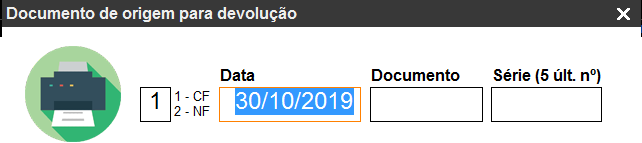
- Ele irá exibir a tela acima, no primeiro campo é opção 01 CF (CUPOM FISCAL), no segundo campo preencher com a data do cupom, no terceiro campo você preenche com o número do documento, no ultimo campo preencher com o número da impressora.
- Caso tenha mais itens, é só ir digitando a quantidade e código.
- Após isso é só finalizar a devolução, a impressora ira emitir um vale-crédito e o mesmo já pode ser utilizado em qualquer PDV.

Devolução Integral de NFC-E
Cupom Fiscal
- Ter em mãos o número do cupom e o número da impressora.
- Ir até a recepção e abrir o Acrux PDV.
- Apertar F4 e selecionar a opção de DEVOLUÇÃO INTEGRAL.
Ele irá exibir a tela acima, no primeiro campo é opção 01 CF (CUPOM FISCAL), no segundo campo preencher com a data do cupom, no terceiro campo você preenche com o número do documento, no ultimo campo preencher com o número da impressora com seis dígitos seguindo o padrão:- Os primeiros três dígitos é o numero da loja, e os três últimos e o número da impressora antecedido de zero. Exemplo: Devolução no PDV 15 de Mambucaba = 005015
- Se tudo estiver correto, ele listará todos os itens do cupom. Após isso é só finalizar a devolução, a impressora ira emitir um vale-crédito com o valor integral do documento e o mesmo já pode ser utilizado em qualquer PDV.
Nota Fiscal A55 - Cartão, Dinheiro ou POS
- Ter em mãos o número da nota fiscal e série.
- Ir até a recepção e abrir o Acrux PDV
- Apertar F4 e selecionar a opção de DEVOLUÇÃO INTEGRAL

- Ele irá exibir a tela acima, no primeiro campo é opção 02 NF (NOTA FISCAL), no segundo campo preencher com a data da nota, no terceiro é a serie da nota (padrão é 001)
- Se tudo estiver correto, ele listará todos os itens da nota.
- Após isso é só finalizar a devolução, a impressora ira emitir um vale-crédito com o valor integral do documento e o mesmo já pode ser utilizado em qualquer PDV
NÃO É POSSÍVEL A DEVOLUÇÃO DE ITENS EM NOTA FISCAL- Caso necessite alteração de algum item, é necessária a devolução integral da nota fiscal e emissão do vale-crédito.
- Em posse do vale crédito, ir até algum PDV e aperta a tecla REIMPRESSÃO DE DOCUMENTOS.
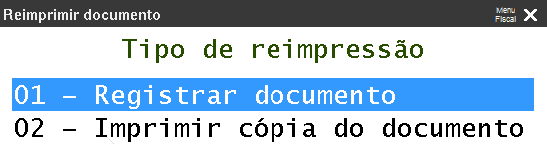
- Selecione registrar documento, após entrar com o número do documento e o PDV de origem do cupom.
- Com a venda na tela seguir com as alterações
- Após as alterações seguir para a tela de subtotal, 'utilizando o vale-crédito como forma de pagamento'. Caso tenha alguma diferença de valor é possível adicionar outra forma de pagamento. 'Lembrando que é proibido à devolução de dinheiro ao cliente, salvo sob liberação da diretoria.'


Nota Fiscal A55 - Convênio e Boleto
- Ter em mãos o número da nota fiscal e série.
- Ir até a recepção e abrir o Acrux PDV
- Apertar F4 e selecionar a opção de DEVOLUÇÃO INTEGRAL
- Ele irá exibir a tela acima, no primeiro campo é opção 02 NF (NOTA FISCAL), no segundo campo preencher com a data da nota, no terceiro é a serie da nota (padrão é 001)
- Se tudo estiver correto, ele listará todos os itens da nota.
- Após isso é só finalizar a devolução, a impressora ira emitir um vale-crédito com o valor integral do documento
- Em posse do vale-crédito, se dirija a um PDV que esteja aberto, aperte a tecla LISTA FUNÇÕES e selecione CANCELAMENTO DE VALE CRÉDITO.
- Após a devolução do vale crédito, utilize a função reimpressão de documento.
- Selecione registrar documento, após entrar com o número do documento e o PDV de origem do cupom
- Com a venda na tela seguir com as alterações
- Após as alterações seguir para a tela de subtotal e finalizar normalmente como BOLETO ou CONVÊNIO.
- Com todos os procedimentos feitos, entrar em contato com o CPD central (CD) para confirmar o cancelamento da nota e contatar o setor de CONVÊNIO para confirmar o cancelamento do título.
